如何将键盘设置恢复为出厂默认值并删除配对信息
请按照以下步骤将 HHKB 设置恢复为出厂默认值,并删除配对信息。
(1) 将 DIP 开关设置恢复为出厂默认值
将 DIP 开关设置恢复为出厂默认值。
-
请根据您使用的 HHKB 型号关闭电源。
- 适用于 HHKB Professional HYBRID/HYBRID Type-S
-
长按键盘背面的电源开关 2 秒或更长时间即可关闭电源。

- 适用于 HHKB Professional Classic/Classic Type-S
-
拔下 USB 数据线。
-
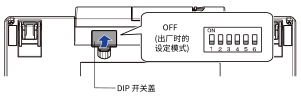
按照箭头的方向拆下HHKB底面的DIP 开关盖。
请使用一字螺丝刀等工具。
-
将所有 DIP 开关均设置为“OFF”(出厂默认设置)。
-
将DIP 开关盖装回原位。
安装开关盖时,请确保将其固定到位。
如果已使用“键位映射工具”编辑了键位映射,请执行“(2) 将键位映射恢复为出厂默认布局”。
如果 HHKB 通过 Bluetooth 连接到设备,请执行“(3) 删除配对信息(HHKB端)”。
(2) 将键位映射恢复为出厂默认布局
如果已编辑键位映射,请使用“键位映射工具”将键盘的键位映射恢复为出厂默认布局。
-
使用USB数据线将HHKB连接到电脑上。
-
在“键位映射工具”的启动窗口中,单击“
 ”。
此时将弹出编辑键位映射的窗口。
-
如果您使用的是 Windows 系统,请单击“
 ”,然后选择 [将布局恢复至出厂默认布局]。
如果您使用的是 macOS,请从菜单栏的 [编辑] 中选择 [将布局恢复至出厂默认布局]。
-
单击“
 ”。
如果 HHKB 通过 Bluetooth 连接到该设备,请执行“(3) 删除配对信息(HHKB端)”。
(3) 删除配对信息(HHKB端)
如果 HHKB 通过 Bluetooth 连接到设备,请在 HHKB 端删除配对信息。
删除个别配对信息
-
按住 Fn 的同时按下 Q,以切换至等待配对模式。
-
依次按住 Fn、Control 和 BS(或 Delete),然后按下您想要删除的配对信息所对应的数字键(1 至 4)。
在删除配对信息过程中,LED指示灯常亮,并呈橙色。完成删除后,将切换至OFF 模式。
接下来,执行“(4) 删除配对信息(电脑/设备端)”。
一次性删除所有配对信息
-
按住 Fn 的同时按下 Q,以切换至等待配对模式。
-
依次按住 Fn 和 Z 键,然后按下 BS(或 Delete)键。
在删除配对信息过程中,LED指示灯常亮,并呈橙色。完成删除后,将切换至OFF 模式。
接下来,执行“(4) 删除配对信息(电脑/设备端)”。
(4) 删除配对信息(电脑/设备端)
如果 HHKB 通过 Bluetooth 连接到设备,请在已连接的电脑或设备上删除配对信息(Bluetooth 连接信息)。
有关如何删除配对信息的说明,请参阅您所使用设备的帮助文档。