キーボード設定の初期化およびペアリング情報の削除方法
以下の手順で、HHKBのキーボード設定の初期化およびペアリング情報を削除してください。
(1)DIPスイッチ設定の初期化
DIPスイッチの設定を初期化します。
-
お使いのHHKBごとに電源をオフにします。
- HHKB Professional HYBRID/HYBRID Type-Sの場合
-
背面の電源スイッチを2 秒以上長押しして、電源をオフにします。

- HHKB Professional Classic/Classic Type-Sの場合
-
USBケーブルを取り外します。
-
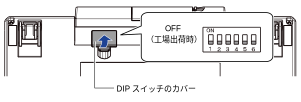
HHKB底面のDIPスイッチのカバーを、矢印の方向に取り外します。
先の細いドライバーなどの工具をご利用ください。
-
DIPスイッチをすべてOFF(出荷時設定)にします。
-
DIPスイッチのカバーを元通りに取り付けます。
DIPスイッチのカバーを取り付けるとき、「カチッ」という音がなります。
キーマップ変更ツールでキーマップを変更している場合は、「(2)キーマップ設定の初期化」を行ってください。
HHKBと端末をBluetooth接続している場合は、「(3)ペアリング情報の削除(HHKB側)」を行ってください。
(2)キーマップ設定の初期化
キーマップを変更している場合、キーマップ変更ツールで「出荷状態の配置に戻す」を実行します。
-
HHKBとPCをUSB接続します。
-
キーマップ変更ツールのスタート画面で
 をクリックします。
⇒「キーマップ変更」画面が表示されます。
-
Windowsをお使いの場合は、
 をクリックして、「出荷状態の配置に戻す」を選択します。
macOSをお使いの場合は、メニューバーの「編集」から「出荷状態の配置に戻す」を選択します。
-
 をクリックします。
HHKBと端末をBluetooth接続している場合、「(3)ペアリング情報の削除(HHKB側)」を行ってください。
(3)ペアリング情報の削除(HHKB側)
HHKBと端末をBluetooth接続している場合、HHKB側でペアリング情報を削除します。
個別に削除する
-
Fnキーを押しながらQキーを押して、ペアリング待機モードにします。
-
Fnキーを押しながらControlキーを押し、さらにBSキー(またはDeleteキー)を押しながら削除したいペアリング情報が登録されている数字キー(1~4)を押します。
ペアリング情報削除中、LEDインジケーターは橙色点灯し、削除が完了するとOFFモードへ移行します。
続けて、「(4)ペアリング情報の削除(PC/端末側)」を行ってください。
すべて削除する
-
Fnキーを押しながらQキーを押して、ペアリング待機モードにします。
-
Fnキーを押しながらZキーを押し、さらにBSキー(またはDeleteキー)を押します。
ペアリング情報削除中、LEDインジケーターは橙色点灯し、削除が完了するとOFFモードへ移行します。
続けて、「(4)ペアリング情報の削除(PC/端末側)」を行ってください。
(4)ペアリング情報の削除(PC/端末側)
HHKBと端末をBluetooth接続している場合、接続先PC/端末側でペアリング情報(Bluetooth接続情報)を削除してください。
削除方法は、お使いの端末のヘルプを参照してください。